강의안 · 사범대학 연수 · 180분

작게 시작해서, 쌓아가는 교사

교육현장 AI 활용 사례와 세컨드브레인 실습. 슬라이드마다 아래에 강사 노트(발화 포인트와 시간)가 붙어 있습니다.

사용법

  • → Space 다음, ← 이전, Home/End 처음·끝
  • N 강사 노트, L 강의안 모드, F 전체화면
  • T 실습 타이머 시작·멈춤, R 타이머 초기화
  • 하단 막대를 누르면 해당 파트 첫 장으로 이동

연수 전 준비

  • 실습 키트: 구글 드라이브의 my_brain.zip (링크가 있는 모든 사용자 공개)
  • "실습 키트 받기" 장에 이 링크의 QR이 자동으로 생깁니다 (data-kit-url)
  • 강사 PC에서 키트를 한 번 미리 실습. 숨은 함정 정답지와 운영 안내는 실습 부록
  • 학생 사전 안내: 노트북 충전, 평소 쓰는 AI 서비스 로그인
  • 인터넷 연결 (글꼴·배경 효과·QR을 CDN에서 불러옴)

Apps Script 화면 캡처 넣을 곳

  • img/apps/meal-duty.png 급식소 근무배정
  • img/apps/school-calendar.png 학교일정 플랫폼
  • img/apps/hours-table.png 시수배당표
  • img/apps/ask-school.png 학교에 묻다
  • img/apps/record-check.png 생기부 점검
  • 파일이 없으면 슬라이드에 빈 자리 안내가 보입니다. 실제 학교명·학생 정보는 지우고 캡처하세요.
사범대학 연수 · 교육현장 AI 활용

작게 시작해서,
쌓아가는 교사

AI를 묻고 끝내는 도구에서, 내 지식과 업무가 쌓이는 도구로

세컨드브레인 실습 · 교사가 만든 AX 사례 · 180분 오늘은 '쓰는' 법보다 '쌓는' 법
오늘의 지도

180분, 맡겨 두고 · 배우고 · 확인하기

0:00열기
0:05실습 준비인제스트 걸어 두기 15분
0:20세컨드
브레인
AI가 일하는 동안 개념 25분
0:45실습결과 확인 · 질문 · 축적 35분
1:20휴식
1:30교사의 AX 여정Apps Script에서 스쿨보드까지 75분
2:45마무리15분

칸 너비는 실제 시간 비율입니다. AI에게 인제스트를 먼저 걸어 두고, 기다리는 동안 원리를 본 뒤 결과를 열어 봅니다.

교사의 하루

수업 말고도, 교사의 책상에는 이런 일이 쌓입니다

시수 배당표 작성생기부 기재 점검급식소 근무 배정수강신청 확인수행평가 분할점수방과후 수업 편성동아리 배정 시수 배당표 작성생기부 기재 점검급식소 근무 배정수강신청 확인수행평가 분할점수방과후 수업 편성동아리 배정
부서별 일정 공유학생 상담 예약활동 기록 모으기공문 양식 채우기블로그 글 올리기시험지 편집자리 배정나이스 매뉴얼 찾기 부서별 일정 공유학생 상담 예약활동 기록 모으기공문 양식 채우기블로그 글 올리기시험지 편집자리 배정나이스 매뉴얼 찾기

이 일들은 모두 교사가 직접 만든 도구로 줄여 온 일입니다.

전부 오늘 볼 사례!
질문 하나

여러분은 AI를 어떻게 쓰고 있나요?

묻고 끝나는 AI

  • 대화창을 열 때마다 처음부터 다시 설명
  • 자료를 매번 다시 올림
  • 좋은 답이 나와도 대화 기록 속에 묻힘

쌓이는 AI

  • 내 컴퓨터의 폴더 하나가 AI의 기억이 됨
  • 규칙은 한 번만 써 두면 됨
  • 오늘 받은 답이 다음 질문의 재료가 됨

앞부분은 오른쪽으로 옮겨 가는 방법, 뒷부분은 교사가 직접 학교 일을 바꾼 사례입니다.

실습 준비 · 15분

먼저 AI에게
일을 맡겨 두기

키트를 받고 교과 자료 하나를 인제스트하라고 걸어 둡니다. AI가 일하는 동안 원리를 봅니다.

0:05 – 0:20
실습 키트 받기
강의안 파일의
data-kit-url에
드라이브 링크를 넣으세요

QR을 찍거나 링크를 열어
my_brain.zip을 내려받으세요

  • 바탕화면에 압축을 풉니다. my_brain 안에 AGENTS.md가 바로 보이면 성공
  • inbox/에서 내 전공 교과 PDF를 하나 고릅니다
  • 평소 쓰는 AI 서비스에 로그인합니다 (무엇이든 괜찮아요)
압축 풀기가 첫 관문!
내 AI에 맞는 경로 고르기

어떤 AI를 쓰든 같은 실습을 합니다

A. 폴더를 직접 다루는 AI 에이전트

Codex, Claude Code, Gemini CLI, 폴더 연결이 되는 데스크톱 앱

  • my_brain 폴더를 AI로 엽니다
  • AI가 PDF를 읽고 노트를 직접 씁니다

B. 웹 채팅 채팅

ChatGPT, Claude, Gemini 웹사이트

  • AGENTS.md와 교과 PDF를 첨부
  • AI가 보여 준 노트를 내가 wiki/에 저장
CLAUDE.md · GEMINI.md"AGENTS.md를 따르라"는 입구. 어떤 AI로 열어도 같은 규칙을 읽습니다
여는 법1단계 직전 "내 AI에서 열기" 장에서 A·B 순서대로 따라 합니다
시작 전에 · 내 AI에서 열기

A는 폴더를 열고, B는 파일을 첨부합니다

A. 폴더형 AI

  • 데스크톱 앱 폴더(프로젝트) 열기 → my_brain 선택
  • 윈도우 터미널 도구 탐색기에서 my_brain을 열고 주소창에 cmd 입력 → Enter → 검은 창에 codex · claude · gemini 중 하나
  • 맥 터미널에 cd와 빈칸을 친 뒤 my_brain 폴더를 창에 끌어다 놓고 Enter
  • 허락 창은 "항상 허용". AI가 혼자 일하는 동안 멈추지 않게. Claude Code는 시작 전 Shift+Tab으로 자동 수락

B. 웹 채팅

  • 새 대화를 엽니다. 프로젝트 기능이 있으면 프로젝트 안에서
  • 클립 버튼이나 끌어다 놓기로 my_brain/AGENTS.md 첨부
  • 2단계에서 내 교과 PDF를 같은 대화에 첨부
  • 프로젝트에 AGENTS.md를 올려 두면 새 대화마다 첨부하지 않아도 됩니다
inbox 자료 9종

내 전공 교과 하나를 고르세요

국어매체우리 학교 뉴스룸
영어표현우리 반 의견 팟캐스트
수학자료와 가능성우리 반 수면 시간 탐구
사회인권과 기본권학교 속 인권 지도
과학재해·재난과 안전우리 동네 재난 대비 지도
정보인공지능AI 분리배출 도우미
체육운동(건강)건강 습관 30일 챌린지
미술표현우리 동네 다시 보기
교육학총론교육과정위원회 · 수업 나눔
p.1 안내p.2 교육과정 원문p.3 협의회 회의록 (가상)p.4 수업 관찰 (가상)
p.3에 함정이 하나씩!
1

준비 확인: AI가 규칙을 읽었나

4분 · T를 눌러 타이머 시작
프롬프트 · A 에이전트 (my_brain 폴더를 연 뒤)

AGENTS.md를 읽고 이 폴더의 규칙(세 가지 약속, 세 가지 명령)을 다섯 줄로 요약해줘. 그리고 inbox에 어떤 파일이 있는지 보여줘.

프롬프트 · B 채팅 (새 대화에 AGENTS.md 첨부)

첨부한 AGENTS.md를 이 대화의 규칙으로 삼아줘. 여기는 웹 채팅이니 'B 경로' 규칙을 따라줘. 먼저 규칙을 다섯 줄로 요약해줘.

"원본 보존 · 위키 정리 · 근거"와 "인제스트 · 질문 · 점검"이 나오면 준비 완료!

2

인제스트 걸어 두기

4분 · '국어' 자리에 내 교과 · 걸어 두면 AI가 혼자 일합니다
프롬프트 · A 에이전트

inbox에서 국어 자료를 인제스트해줘. 요약과 만들 노트 목록을 보여 주고 바로 진행해줘.

프롬프트 · B 채팅 (같은 대화에 내 교과 PDF 첨부)

첨부한 PDF를 AGENTS.md의 '인제스트' 규칙대로 정리해줘. 요약과 만들 노트 목록을 먼저 보여 주고, 노트는 3~4개씩 나눠서 보여줘.

A AI 창은 닫지 말고 그대로 두세요. 결과는 실습 시간에 함께 엽니다. B 노트가 나오기 시작하면 그대로 두고, 저장은 실습 시간에 합니다.

Part 1 · 세컨드브레인

흩어진 자료를
지식으로

LLM 위키로 만드는 나만의 지식 폴더

0:20 – 0:45 · AI가 인제스트하는 동안 25분
LLM 위키라는 아이디어

AI가 매번 원본을 다시 읽게 하지 말고,
AI가 정리한 위키를 계속 키운다

원본PDF, 문서, 메모
→
정리AI가 읽고 노트로
→
위키개념 노트와 연결
→
질문위키부터 찾고 원본 확인
→
답좋은 답은 다시 위키로

Andrej Karpathy가 제안한 LLM Wiki 아이디어를 학교 업무에 맞게 다듬은 구조

마지막 화살표가 핵심 ↺
지식 폴더의 세 가지 약속

이 규칙만 지키면 어떤 AI든 됩니다

원본은 고치지 않는다

받은 자료는 sources/에 그대로. 정리가 틀려도 원본으로 돌아갈 수 있습니다.

정리는 AI가 위키에

개념 하나에 노트 하나. 관련 노트는 [[링크]]로 잇고, 사람은 검토만 합니다.

모든 답에 근거를

어느 자료의 몇 쪽인지 붙입니다. 근거 없는 답은 위키에 넣지 않습니다.

이 약속을 적어 둔 파일이 AGENTS.md. AI는 폴더를 열 때마다 이 파일부터 읽습니다.

실제로 쓰는 지식 폴더

나이스 업무 매뉴얼을
넣어 둔 지식 폴더

수백 쪽짜리 매뉴얼과 질의응답 자료를 넣어 두고, 업무 중에 막히면 질문합니다.

  • catalog.md 폴더 전체의 시작 페이지
  • spaces/ 주제별 공간
  • raw/ 쪽 번호가 붙은 변환본
특별한 프로그램 없이, 그냥 폴더와 텍스트 파일
second_brain/
├─ AGENTS.md       AI에게 주는 규칙
├─ catalog.md      시작 페이지
├─ inbox/          아직 분류 안 한 자료
└─ spaces/neis/
   ├─ sources/     원본 (수정 금지)
   ├─ raw/         p.N 쪽 번호 변환본
   └─ wiki/        AI가 정리한 노트
      ├─ concepts/
      └─ synthesis/
실습 키트 구조
my_brain/
├─ AGENTS.md규칙: 세 가지 약속 · 세 가지 명령
├─ CLAUDE.md→ AGENTS.md
├─ GEMINI.md→ AGENTS.md
├─ 시작하기.md사람이 읽는 실습 안내
├─ index.md위키 목차 (AI가 관리)
├─ log.md작업 기록 (AI가 관리)
├─ inbox/교과별 수업 자료 PDF 9종
├─ sources/정리를 마친 원본 (수정 금지)
└─ wiki/자료 · 성취기준 · 개념 · 수업

앞에서 본 지식 폴더를
가장 단순하게 줄였습니다

inbox새 자료
→
wikiAI가 정리
→
sources원본 보관
inbox가 비면 정리 끝
AGENTS.md · 세 가지 명령

짧게 말해도 되는 이유: 절차가 파일에 적혀 있다

인제스트

"inbox에서 ○○ 자료를 인제스트해줘"

  • 요약과 노트 목록 먼저
  • 자료·성취기준·개념 노트, [[링크]]로 잇기
  • 이상한 곳은 ⚠ 확인 필요
  • 목차·기록 남기고 원본은 sources로

질문

"위키에서 찾아서 답해줘: …"

  • index.md부터 찾기
  • 답마다 [[노트]]·(파일 p.N) 근거
  • 없으면 "자료에 없음"
  • 좋은 답은 wiki/수업/에 저장

점검

"위키 점검해줘"

  • 근거 없는 내용
  • 원본과 다른 코드·문장
  • 깨진 링크, 외톨이 노트
  • 고치기 전에 먼저 보고
Live 시연

질문 하나가 근거와 함께 돌아오는 과정

시연 질문

동아리를 바꾼 학생의 출결과 이수시간은 어떻게 처리하나요?

화면에서 함께 볼 것

  • AI가 위키를 먼저 찾는 모습
  • 원본 변환본에서 쪽 번호를 확인하는 모습
  • 답 끝에 붙는 근거 위치
  • 답이 위키 노트로 저장되는 모습

핵심은 답의 내용보다 답이 어디서 왔는지 확인할 수 있다는 것

교육과정 재구성으로

성취기준을 넣으면, 수업 재구성의 재료가 됩니다

성취기준교육과정 문서 원본
→
개념 노트성취기준 하나에 노트 하나
→
연결함께 가르칠 수 있는 것끼리
→
재구성안차시·활동·평가 + 근거 코드

교생 실습, 임용 수업 실연, 첫 학교의 수업 준비까지 같은 폴더를 계속 키워 갈 수 있습니다.

이제 내 위키를 열어 봅시다
실습 · 35분

나만의 교육과정
세컨드브레인

AI가 만들어 둔 위키를 열어 보고, 묻고, 다시 쌓기

0:45 – 1:20
2단계 확인 · AI가 만들어 둔 위키 열기 · 8분
my_brain/
├─ index.md목차에 새 노트
├─ log.md한 줄 기록
├─ inbox/내 PDF가 빠짐
├─ sources/← 여기로 옮겨짐
└─ wiki/
   ├─ 자료/요약 노트 1개
   ├─ 성취기준/코드마다 1개
   └─ 개념/최대 5개

탐색기로 열어
눈으로 확인하기

  • 성취기준 노트의 원문이 PDF p.2와 글자까지 같은가
  • 노트마다 [[링크]]가 2개 이상인가
  • ⚠ 확인 필요가 붙은 곳이 있는가
함정을 찾았나요?
B 경로 · 노트를 파일로 저장하는 법

AI가 보여 준 노트를 메모장으로 저장합니다

복사"저장할 곳: wiki/성취기준/…md" 줄을 확인하고, 그 아래 코드 블록의 복사 버튼
붙여넣기메모장을 열고 Ctrl+V
다른 이름으로 저장파일 → 다른 이름으로 저장. 폴더는 AI가 말한 곳 (my_brain/wiki/성취기준 등)
형식과 이름파일 형식 모든 파일(*.*), 이름 끝은 .md, 인코딩 UTF-8
계속AI에게 "계속" → 다음 노트 3~4개. 오늘은 3~4개만 저장해도 충분
마무리index.md·log.md를 메모장으로 열어 AI가 준 줄을 붙이고 Ctrl+S, PDF는 inbox에서 sources로 끌어 옮기기

파일 이름에 \ / : * ? " < > |가 있으면 빼세요 · 탐색기 보기 → 표시 → 파일 확장명을 켜면 .md.txt 실수가 바로 보입니다 · 맥은 텍스트 편집기에서 포맷 → 일반 텍스트로 만들기

3

질문: 수업으로 재구성하기

12분
프롬프트 · 공통

위키에서 찾아서 답해줘: 서로 연결되는 성취기준 3개를 골라 4차시 프로젝트 수업으로 재구성해줘. 차시마다 학습 활동, 평가 방법, 근거(성취기준 코드와 자료 쪽 번호)를 표로 정리하고, 관찰 기록에 나온 학생 오개념을 어느 차시에서 다룰지도 표시해줘.

프롬프트 · 교육학(총론) 자료를 골랐다면

위키에서 찾아서 답해줘: 관찰 기록의 사회 토의 수업을 핵심역량과 평가 원칙에 비추어 분석하고, 다음 수업 나눔에서 쓸 관찰 체크리스트를 만들어줘. 항목마다 근거를 붙여줘.

B 경로도 같은 대화에 그대로 붙여 넣으면 됩니다. 답이 나오면 다음 장의 확인 목록으로 점검하세요.

3단계 확인 · 답을 믿기 전에

다듬고, 확인하고, 이상하면 다시 묻기

이렇게 다듬어 보세요

  • "중학교 2학년 25명 학급 기준으로"
  • "모둠 활동을 한 번은 꼭 넣어줘"
  • "자료 p.1의 질문 Q3에 답하는 방식으로"

꼭 확인할 것

  • 표의 성취기준 코드가 PDF p.2에 정말 있는가?
  • 쪽 번호를 따라가면 그 내용이 있는가?
  • 왜 이 3개를 묶었는지 내가 설명할 수 있는가?

답이 이상할 때

  • "근거를 붙여서 다시 답해줘"
  • "p.3 회의록 말고 p.2 원문을 근거로 다시"
  • "자료에 없는 내용은 빼고 다시"
4

축적과 점검: 답을 다시 위키로

6분 · A 경로 기준
① 같은 대화

방금 만든 재구성안을 wiki/수업/에 저장해줘.

② 새 대화

위키 점검해줘.

③ 이어서

지난번에 만든 재구성안의 3차시를 90분 블록 수업으로 바꿔줘.

B 경로 재구성안을 wiki/수업/에 저장하고, 새 대화에 AGENTS.md·index.md·저장한 노트를 첨부한 뒤 "위키 점검해줘".

대화는 사라져도 폴더는 남는다
막힐 때 보는 표

자주 막히는 곳 여덟 가지

증상해결
압축을 풀었더니 이름이 깨졌다zip을 오른쪽 클릭 → 모두 압축 풀기(윈도우 기본 기능)로 다시 푼다
AI가 규칙을 모른다폴더를 잘못 열었다. AGENTS.md가 바로 보이는 my_brain을 다시 연다
9개를 다 처리하려 한다멈추고 "파일 하나만 인제스트해줘"
PDF를 못 읽는다"설치된 도구로 PDF 텍스트를 뽑아서 읽어줘". 안 되면 인제스트만 B 경로(웹 채팅에 첨부)로
노트가 너무 많다"개념 노트는 3개만 만들어줘"처럼 개수를 정한다
저장했더니 .txt가 붙었다탐색기에서 파일 확장명 표시를 켜고 이름 끝을 .md로 고친다
[[링크]]가 안 눌린다메모장에서는 그냥 글자. Obsidian이나 VS Code로 열면 이동한다
새 대화가 지난 일을 모른다A: 같은 my_brain 폴더를 열었는지 확인. B: AGENTS.md와 필요한 노트를 다시 첨부
돌아보기

40분 동안 만든 것

일반 채팅으로 했다면지식 폴더로 했다면
다음 주에대화를 찾아 헤맴폴더를 열면 그대로
자료가 늘면다시 처음부터 첨부inbox에 넣고 인제스트만
자료끼리 어긋나면그냥 섞여서 답이 됨⚠ 확인 필요로 드러남
틀린 답이 나오면어디서 틀렸는지 모름근거 쪽 번호로 원본 대조
AI를 바꾸면처음부터 다시AGENTS.md가 그대로 통함

나눌 질문: AI가 찾아낸 함정, 놓친 함정이 있었나요?

정답 공개 · 숨은 함정

p.3의 함정, p.2 원문과 비교하면

교과p.3 회의록에 적힌 것p.2 원문으로 확인하면
국어저작권 지도 = [9국06-07]없는 코드 (매체는 06-06까지). 가장 가까운 것은 [9국06-04] 권리와 책임
영어[9영02-01] "주변의 사람, 사물, 또는 장소를 묘사"2015 개정 문장. 2022는 "연음이나 축약된 소리를 활용하여…"
수학순열·조합 공식 심화 = [9수04-05]에 맞음해설: 복잡한 경우의 수 문제는 "다루지 않는다"
사회근로자의 권리 = [9사(일사)06-02]근로자의 권리는 06-03. 06-02는 기본권 제한
과학재난 뒤 대처만 다뤄도 [9과22-02] 충분해설: "사전 예방 및 대비"도 다룬다
정보생성형 AI 포스터 = [9정04-06]없는 코드 (인공지능은 04-05까지)
체육학기 말 지필 시험 한 번으로 평가고려 사항: 체크리스트·포트폴리오로 과정 중시 평가
미술[9미02-05] "작품을 공유하고 소통"그 문장은 [9미02-04]. 코드가 섞였다
교육학중점 역량 '의사소통 역량'2015 개정의 이름. 2022는 '협력적 소통 역량'
더 해 보기 · 집에서 이어 가기

오늘 만든 폴더를 계속 키워 보세요

두 번째 교과를 인제스트한 뒤

위키에서 찾아서 답해줘: 지금 위키에 있는 두 교과를 잇는 융합 수업 아이디어 2가지를 근거와 함께 제안해줘.

이어지는 교과 단서

  • 과학 ↔ 수학 (그래프, 상대도수)
  • 과학 ↔ 국어 (홍보 자료 = 매체 제작)
  • 정보 ↔ 수학 · 교육학 ↔ 사회

연결 그래프 보기

  • 무료 노트 앱 Obsidian 설치
  • "폴더를 보관소로 열기" → my_brain
  • 그래프 보기, [[링크]] 클릭 이동

내 자료 넣기

  • 교생 실습 자료, 지도안, 강의 노트 PDF를 inbox에
  • 학생 이름 같은 개인정보는 넣지 않기
  • AGENTS.md를 고쳐 내 규칙으로
실습 부록 · 강사용

세컨드브레인 실습 운영 안내

강의안 모드(L)에서만 보입니다. 키트 원본은 20261106_한양대학교/실습키트/에 있습니다.

1. 연수 전 점검

  1. 실습키트/my_brain.zip(약 830KB)을 구글 드라이브에 올리고 공유를 "링크가 있는 모든 사용자 · 뷰어"로 설정합니다. 폴더 대신 zip 파일 하나를 공유해야 빈 폴더와 한글 파일 이름이 그대로 전달됩니다.
  2. 드라이브 링크는 이 파일 아래쪽 <div id="kitConfig" data-kit-url="…">에 들어 있습니다(my_brain.zip). "실습 키트 받기" 장에 QR과 링크가 자동으로 생깁니다. zip을 고쳐 다시 올릴 때는 드라이브의 "관리 → 새 버전 업로드"를 쓰면 링크가 바뀌지 않습니다.
  3. 강사 PC에서 zip을 새로 내려받아 A 경로(폴더형 AI)와 B 경로(웹 채팅)로 각각 한 번씩 돌려 봅니다. 국어 자료로 인제스트 → 질문 → 점검까지 15분이면 됩니다. AI가 p.2 고려 사항의 [9국02-04](원문이 실리지 않은 읽기 영역 코드)도 확인 필요로 표시할 수 있는데, 원문이 없는 코드를 지어내지 않은 올바른 처리입니다.
  4. 미리 돌려 볼 때는 내려받은 복사본에서 합니다. 키트 원본 폴더(실습키트/my_brain)에서 실습하면 wiki/에 노트가 생겨, 다음 빌드 때 zip을 만들지 않고 멈춥니다.
  5. 학생 사전 안내: 노트북 충전, 평소 쓰는 AI 서비스 로그인. 가능하면 Codex·Claude Code·Gemini CLI 가운데 하나를 설치해 오면 A 경로로 할 수 있습니다.

2. 키트 구성

규칙과 안내

  • AGENTS.md 세 가지 약속(원본 보존·위키 정리·근거), 세 가지 명령(인제스트·질문·점검), 노트 양식 4종, 웹 채팅용 규칙
  • CLAUDE.md · GEMINI.md AGENTS.md를 불러오는 입구
  • 시작하기.md 학생용 안내. 단계별 프롬프트, 확인할 것, 막힐 때 표
  • index.md · log.md 빈 목차와 작업 기록

inbox PDF 9종 (각 4쪽)

  • p.1 자료 안내와 "다음 협의회까지 생각해 올 질문" 3개
  • p.2 2022 개정 교육과정 원문: 핵심 아이디어, 성취기준, 해설·적용 시 고려 사항 일부
  • p.3 교과협의회 회의록 (가상) · 함정 1개
  • p.4 교육실습생 수업 관찰 기록 (가상) · 학생 오개념 4개

p.2 원문은 국가교육과정정보센터(ncic.re.kr)의 교육부 고시 제2022-33호 별책 PDF·HWP에서 옮겼고, 제작 과정에서 원본과 글자 단위로 대조했습니다(가운뎃점 ⋅, 따옴표까지 원문 그대로). p.3~4의 학교·인물은 모두 가상이며 역할(교사 A, 실습생 D, 학생 A)로만 적었습니다.

3. 숨은 함정 정답지

교과p.2 원문 범위p.3의 함정정답
국어매체 [9국06-01]~[9국06-06]없는 코드 · 안건 2 "[9국06-07] 매체 자료의 저작권을…"중학교 매체 성취기준은 6개뿐. 저작권은 [9국06-04] '권리와 책임'과 가장 가깝다. 덤: p.3은 4차시, p.4 성찰은 5차시가 필요하다고 함
영어표현 [9영02-01]~[9영02-06]다른 문장 · 안건 1 "[9영02-01] '주변의 사람, 사물, 또는 장소를 묘사할 수 있다'"2015 개정의 문장. 2022 개정 [9영02-01]은 "연음이나 축약된 소리를 활용하여 단어, 어구, 문장을 말한다."
수학자료와 가능성 [9수04-01]~[9수04-06]해설과 충돌 · 안건 2 "순열과 조합 공식(nPr, nCr)까지 심화로… [9수04-05]에 맞는 심화"[9수04-05] 해설: "순열과 조합을 이용하면 쉽게 해결되는 등의 복잡한 경우의 수를 구하는 문제는 다루지 않는다."
사회(6) 인권과 기본권, (7) 헌법과 국가기관 6개코드 혼동 · 안건 1 "근로자의 권리는 [9사(일사)06-02]에서"근로자의 권리는 [9사(일사)06-03]. 06-02는 기본권 제한의 요건과 한계, 구제 방법
과학(22) 재해⋅재난과 안전, (23) 과학과 나의 미래 4개해설과 충돌 · 안건 1 "재난이 일어난 뒤의 대처 요령만 다루자. 예방과 대비는 빼도…"[9과22-02] 해설: "사후 대처뿐만 아니라 사전 예방 및 대비를 다룬다." p.4 성찰도 같은 점을 짚음
정보인공지능 [9정04-01]~[9정04-05]없는 코드 · 안건 1 "[9정04-06] 생성형 인공지능을 활용하여 콘텐츠를 제작한다"중학교 인공지능 영역 성취기준은 5개뿐. 생성형 AI 활동은 기존 성취기준 어디에 걸칠지 다시 따져야 함
체육운동 영역 건강 [9체01-07]~[9체01-12]고려 사항과 충돌 · 안건 3 "학기 말 지필 시험 한 번으로 평가하자. 실천 기록은 점수에 넣지 않는다"적용 시 고려 사항: 건강 관리 능력은 "체크리스트나 운동 및 건강 실천 포트폴리오 등을 활용하여 과정을 중시하는 평가". p.4 학생 질문도 같은 점을 짚음
미술표현 [9미02-01]~[9미02-05]코드 혼동 · 안건 1 "[9미02-05] '자신과 타인의 작품을 존중하며, 다양한 방법으로 공유하고 소통할 수 있다'"그 문장은 [9미02-04]. [9미02-05]는 "미술 표현 과정에서의 경험을 성찰하고 삶의 문제 해결에 활용할 수 있다."
교육학총론 인간상 4, 핵심역량 6, 교수⋅학습·평가 3개 항목옛 용어 · 안건 1 "'의사소통 역량'과 '공동체 역량'을 학교 중점 역량으로"'의사소통 역량'은 2015 개정의 이름. 2022 개정은 '협력적 소통 역량'

AI가 함정을 그대로 노트에 옮겼다면 오히려 좋은 교육 장면입니다. "근거가 p.3(가상 회의록)인가, p.2(원문)인가?"를 묻게 하세요.

4. 단계별로 화면에 보여야 할 것

인제스트는 몇 분 걸리므로 강의 앞쪽에서 걸어 두고, 1부 설명(25분) 동안 AI가 혼자 일하게 합니다. 실습 시간에는 결과를 여는 것부터 시작합니다.

단계시간성공한 모습자주 막히는 곳
키트 받기·열기0:05 · 6분바탕화면에 my_brain, 안에 AGENTS.md와 inbox/ PDF 9개. AI에서 그 폴더를 엶두 겹 폴더, 압축 안 풀고 zip 안에서 열기
1 준비 확인0:12 · 4분AI가 약속 3개·명령 3개를 요약하고 inbox 목록을 보여 줌바탕화면 전체를 연 경우
2 인제스트 걸기0:16 · 4분AI가 요약과 노트 목록을 보여 주고 작업을 시작. 허락 창은 "항상 허용"허락 창이 뜬 채로 멈춤, 9개를 한꺼번에 처리
(AI 작업)0:20 · 25분1부 설명 동안 AI가 노트 작성 → 링크 → 목차·기록 → 원본 이동노트북 덮개를 닫아 절전되는 경우
결과 확인0:46 · 8분wiki/에 노트, index.md·log.md 갱신, PDF가 sources/로 이동, 확인 필요 표시. B 경로는 이때 저장아직 진행 중(허락 창 확인), B 경로 저장 시 .txt로 저장
3 질문0:54 · 12분4차시 표, 칸마다 성취기준 코드와 (파일 p.N), 오개념 배치근거 없이 일반 지식으로 채움 → "근거를 붙여서 다시"
4 축적·점검1:06 · 6분wiki/수업/에 재구성안, 새 대화에서 점검 결과와 이어지는 답새 대화를 다른 폴더에서 연 경우
돌아보기·정답1:12 · 7분찾은 함정·놓친 함정 나누기, 정답 공개 장에서 내 교과 확인

5. 교과를 잇는 단서 (두 번째 인제스트용)

6. 키트를 고치거나 다시 만들 때

쉬는 시간
10:00

다음: 교사의 AX 여정, Apps Script에서 스쿨보드까지

Part 2 · 교사의 AX 여정

불편한 일 하나에서
앱 하나까지

11Apps Script 사례
2그중 AI를 쓴 사례
1하나로 모은 앱, 스쿨보드
1:30 – 2:45 · 75분
AX, AI Transformation

AI를 '쓰는' 것에서,
일하는 '방식'을 바꾸는 것으로

작게 시작불편한 일 하나를 시트와 스크립트로
→
학생과 연결학생이 직접 입력하고 AI가 돕는 플랫폼
→
하나로 통합흩어진 도구를 앱 하나로, 스쿨보드

사례마다 문제 → 만든 것 → 달라진 점 순서로 봅니다.

처음부터 큰 걸 만든 게 아니에요
단계 1 · 작게 시작

구글 시트 + Apps Script = 링크로 쓰는 웹앱

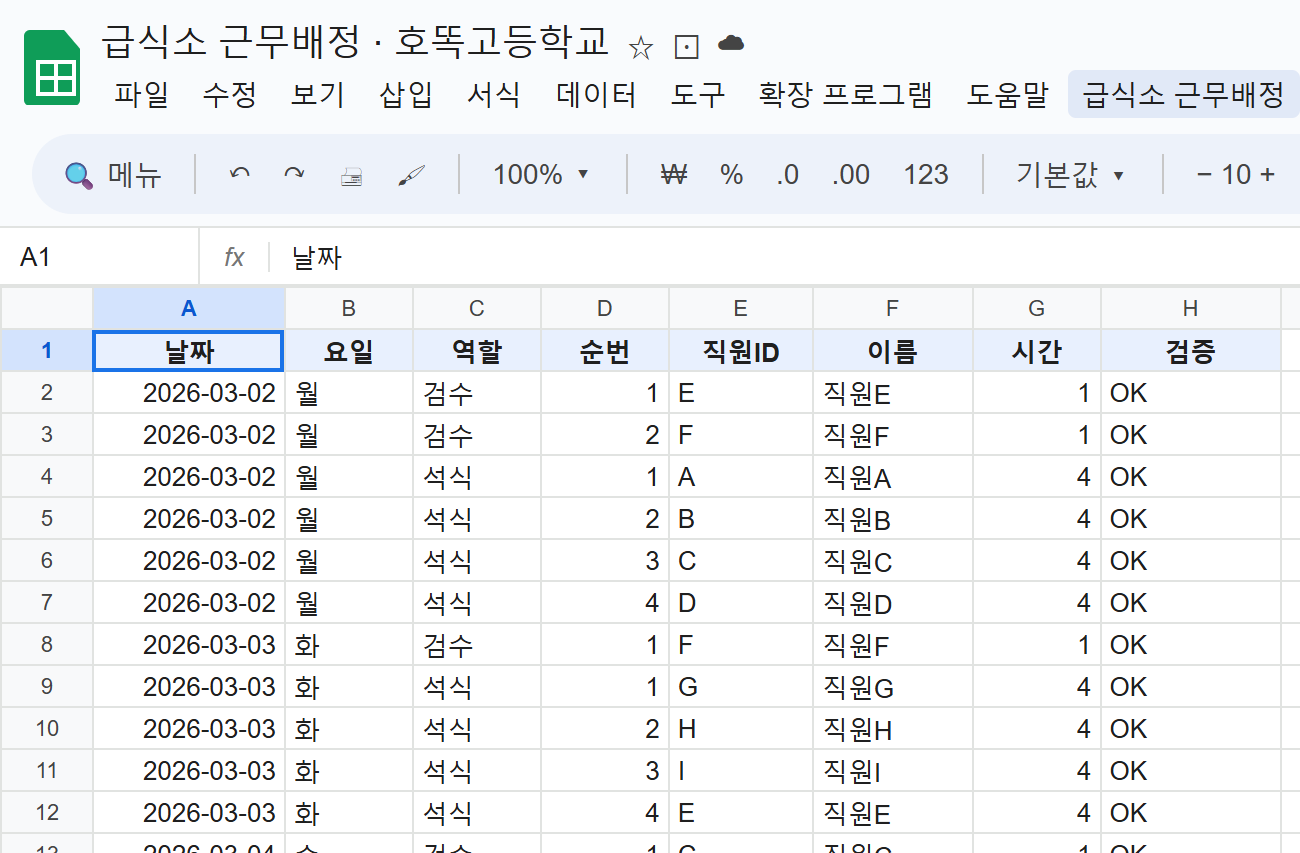
급식 담당자

급식소 근무배정 시스템

문제
직원의 검수·석식 근무를 매달 공평하게 나누기
만든 것
누적 근무를 따진 자동 배정, 주간 최대시간 경고, 월별 통계
급식소 근무배정 시스템
급식소 근무배정 시스템 화면
화면 캡처 넣을 자리img/apps/meal-duty.png
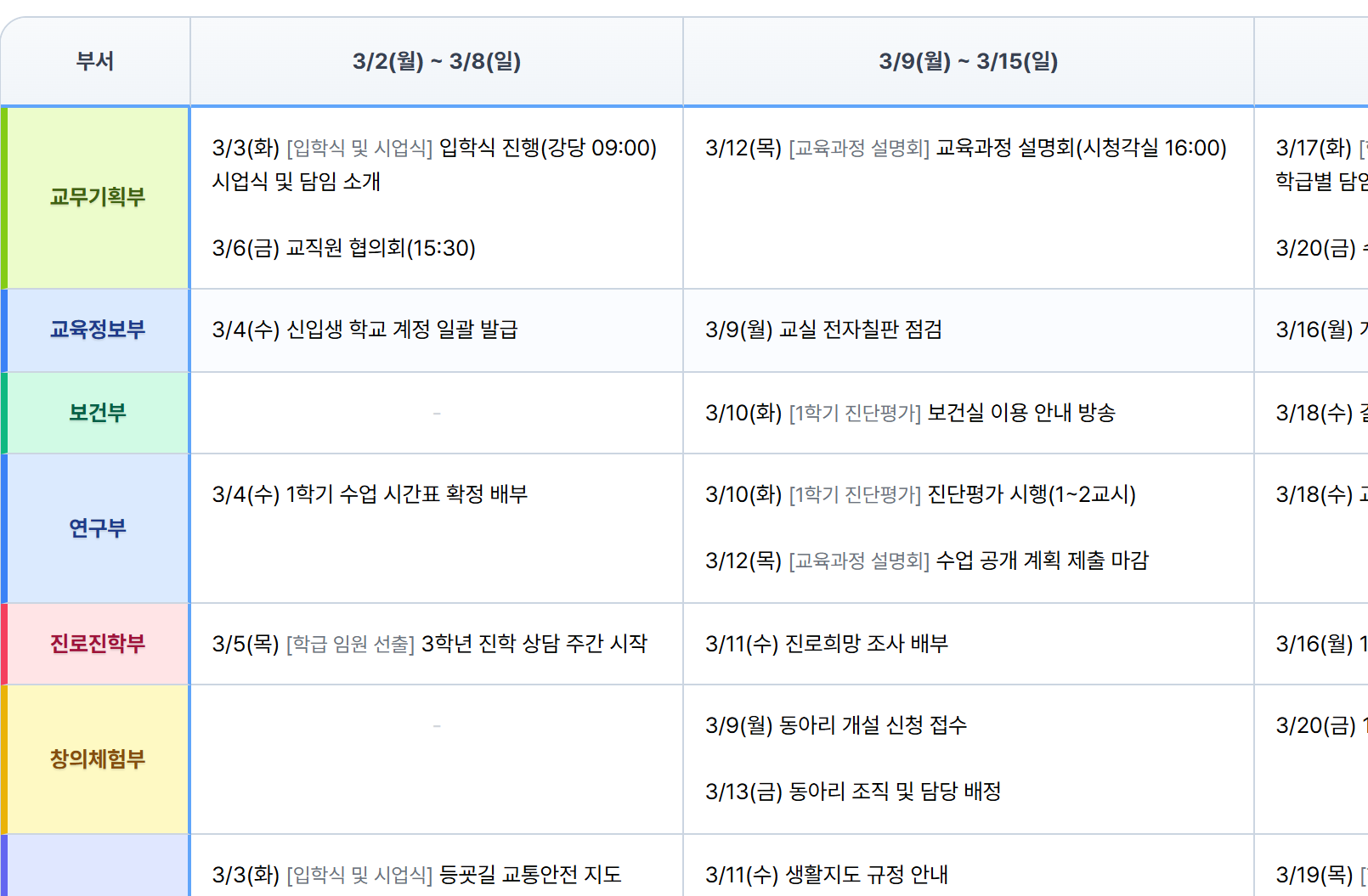
부서별 교사

학교일정 종합 관리 플랫폼

문제
학사일정과 부서별 일정·알림이 여기저기 흩어짐
만든 것
부서 계정으로 일정·알림을 올리고 한 화면에서 공유
학교일정 종합 관리 플랫폼
학교일정 종합 관리 플랫폼 화면
화면 캡처 넣을 자리img/apps/school-calendar.png
단계 1 · 학사와 평가

계산이 복잡한 일일수록 도구가 빛납니다

교육과정 담당

시수배당표 자동화

문제
교사별 시수와 이동반 동시수업 충돌을 손으로 계산
만든 것
시수 집계, 압핀·컴시간용 시수표, 이동반 교실 자동 배정
교과 교사

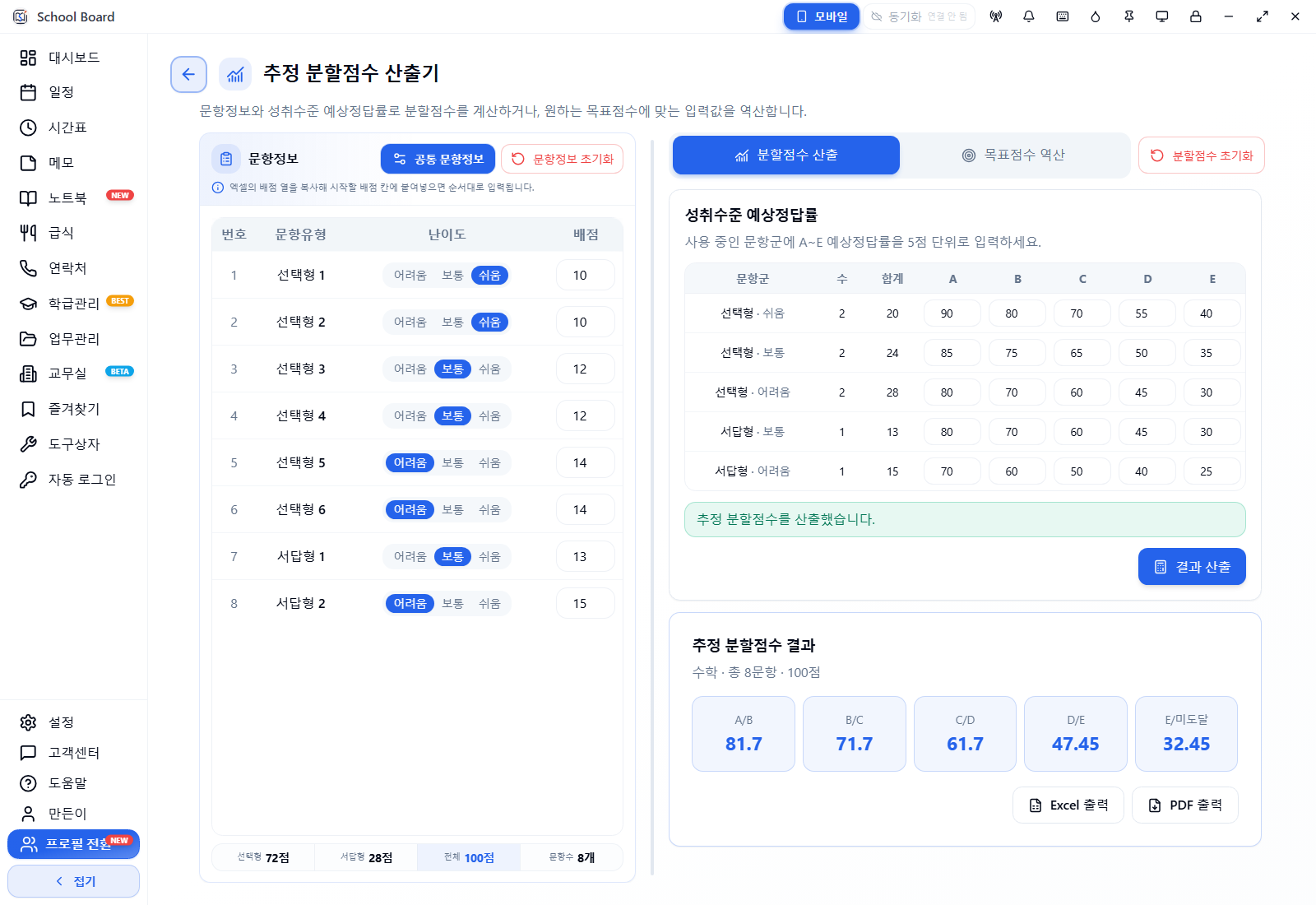
추정 분할점수 산출기

문제
문항 유형·난이도로 A~E 분할점수 계산
만든 것
분할점수 계산, 목표 점수에서 정답률 역산, Excel·PDF 출력
교사 · 학생

방과후수업 편성

문제
방과후·방학 프로그램 신청과 담임 점검
만든 것
정원을 지키는 수강신청, 담임 확인 상태, 과목별 명단
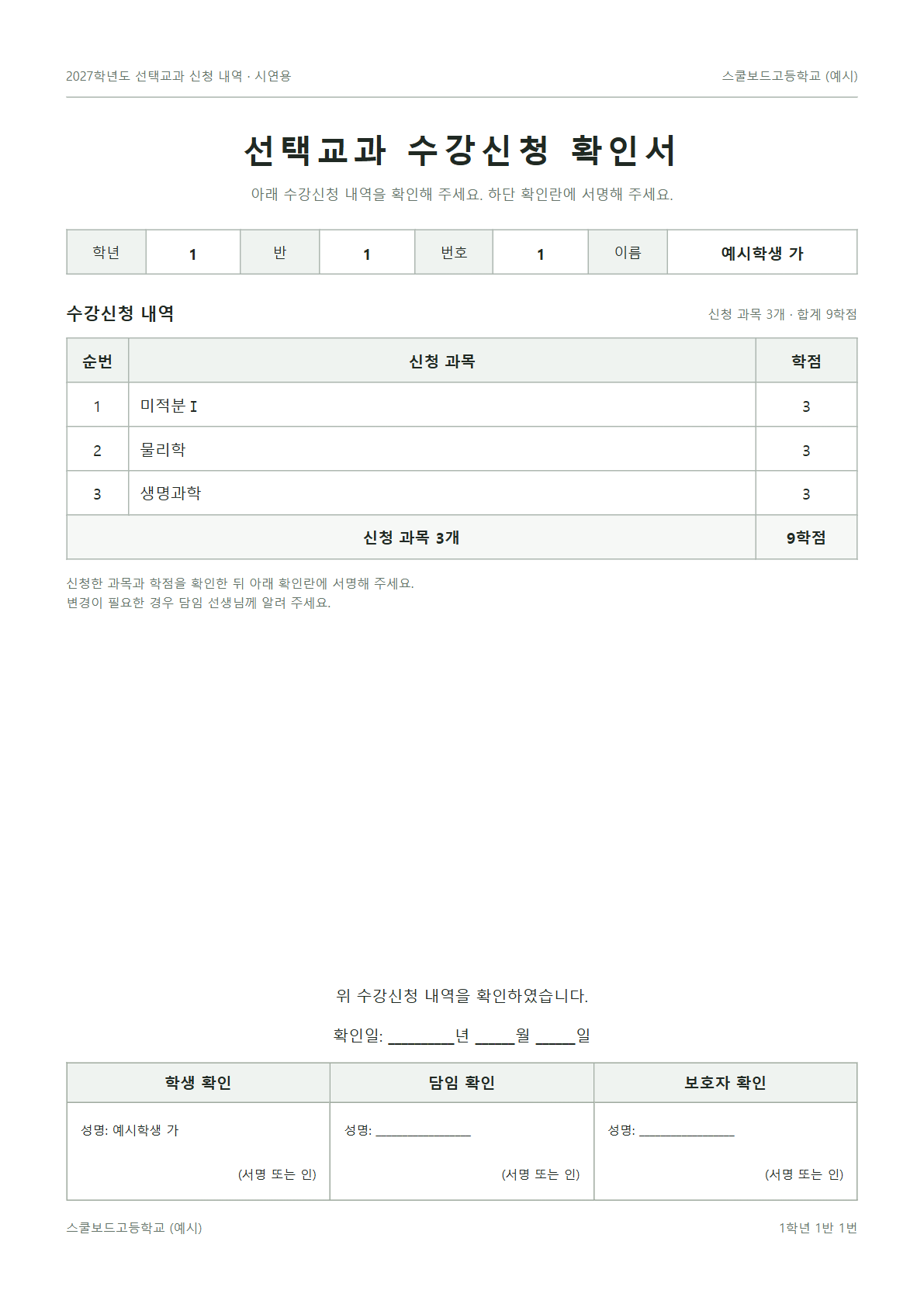
학생

수강신청 확인

문제
선택과목 신청 결과를 학생마다 확인시키기
만든 것
학번과 이름으로 내 수강 과목을 직접 조회
자세히 보기 · 시수배당표 자동화

동시에 수업 못 하는 반끼리
선을 그으면

A반B반C반D반E반F반

선으로 이어진 반은 다른 색(교시)을 받습니다. 필요한 최소 교시 수를 그래프 색칠 알고리즘(DSatur)으로 계산합니다.
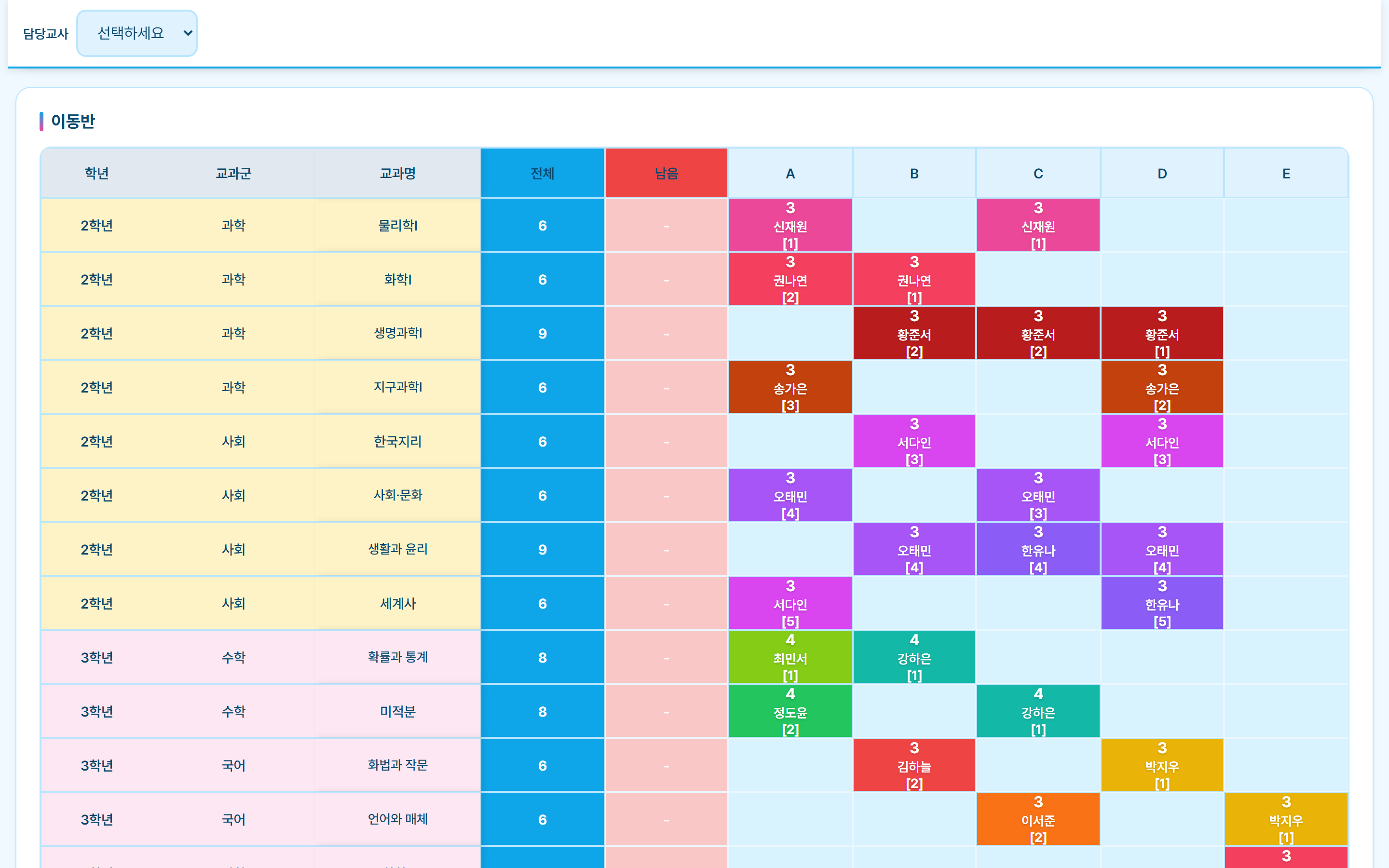
시수배당표 자동화 프로그램
시수배당표 자동화 프로그램 화면
화면 캡처 넣을 자리img/apps/hours-table.png
단계 2 · 학생과 연결

학생이 직접 들어오는 플랫폼

학생 · 담임교사

School Story Studio

문제
활동 기록·상담·알림·칭찬이 흩어짐
만든 것
활동 입력과 파일 제출, 상담 예약, 칭찬게시판, 관찰기록
AI
생기부 문구 초안, 문서 OCR, 상담 요약
학생 · 교사

학교에 묻다

문제
AI 시대에 좋은 질문을 하는 습관 기르기
만든 것
학생 질문을 교과별 기준으로 평가하고 랭킹으로
AI
질문 평가, 수식 사진 인식
학생 · 관리 교사

동아리 종합 관리

문제
정원과 학년·반별 제한을 지키며 배정
만든 것
개인·대표 일괄 신청, 정원 확인, 반별 리포트

교사 혼자 쓰던 도구가 학생이 직접 입력하는 도구로 바뀌는 단계입니다.

자세히 보기 · 질문 성장 플랫폼 〈학교에 묻다〉

AI가 답만 하는 게 아니라,
질문을 평가합니다

구체성배경 정보답변 형식구조AI 활용 효율성

학생 질문을 교과별 기준으로 평가하고 월별·일별 랭킹을 보여 줍니다. 쌓인 기록은 교사가 생기부 문구 초안으로 활용합니다.
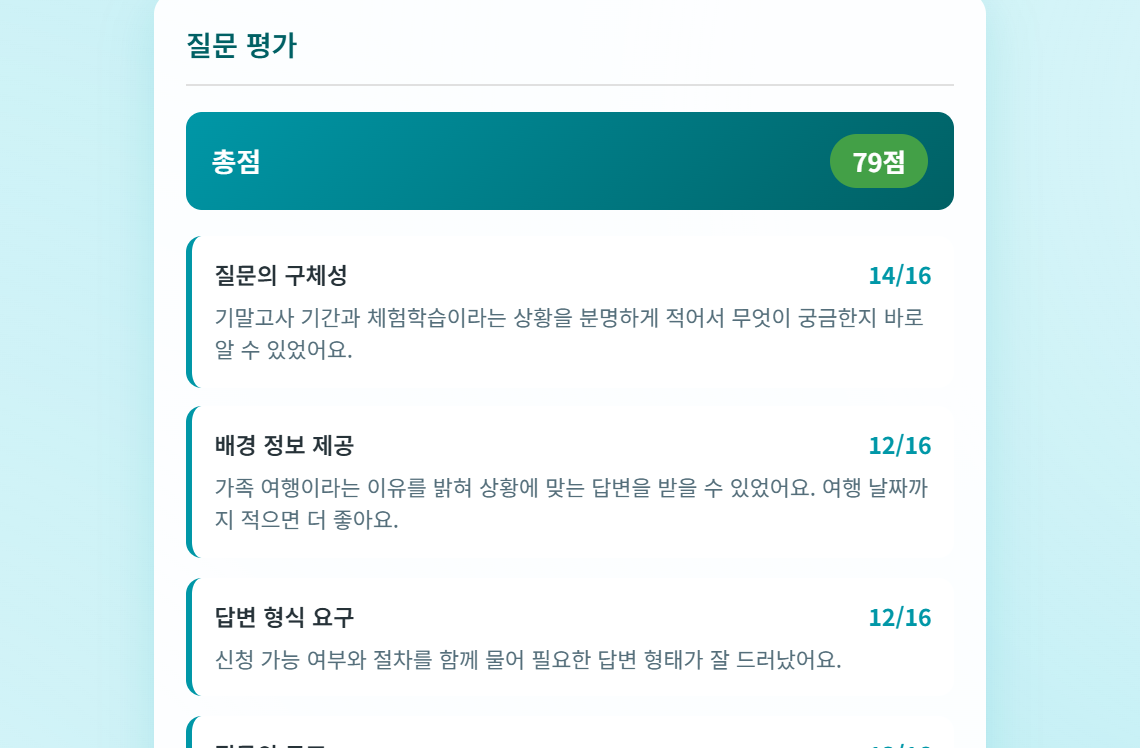
학교에 묻다
학교에 묻다 화면
화면 캡처 넣을 자리img/apps/ask-school.png
자세히 보기 · 생기부 점검 시스템

여러분이 곧 쓰게 될
학교생활기록부

생기부 점검은 담임과 교과 교사가 서로의 기록을 확인하는 일입니다. 시트 여러 장을 오가던 흐름을 한 화면으로 모았습니다.
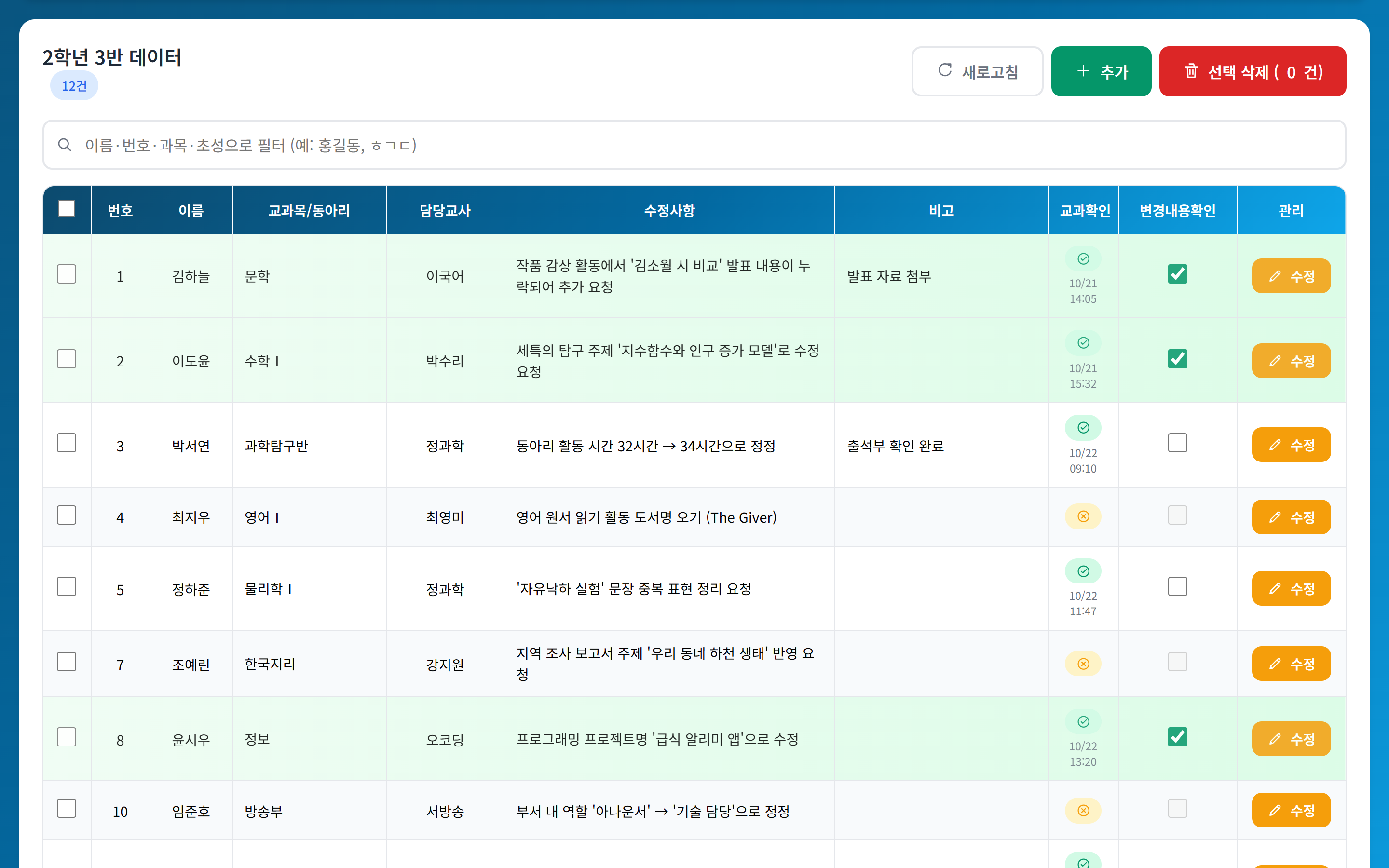
담임 등록고칠 곳 등록
→
교과 확인내 과목만 모아 확인
→
담임 확인반별 마지막 점검
AI 없이, 흐름만 모아도 달라져요
생기부 점검 시스템
생기부 점검 시스템 화면
화면 캡처 넣을 자리img/apps/record-check.png
단계 3 · 하나로 통합

흩어진 웹앱이 하나의 앱으로, 스쿨보드

Apps Script · 추정 분할점수 산출기 ↓ 도구상자 · 추정 분할점수 산출기문항정보표 PDF·Excel을 읽어 자동 입력
스쿨보드
스쿨보드 추정 분할점수 산출기 화면
Apps Script · 수강신청 확인 ↓ 도구상자 · 수강신청확인서 출력A4 미리보기, 일괄 인쇄, PDF
스쿨보드
스쿨보드 수강신청확인서 화면
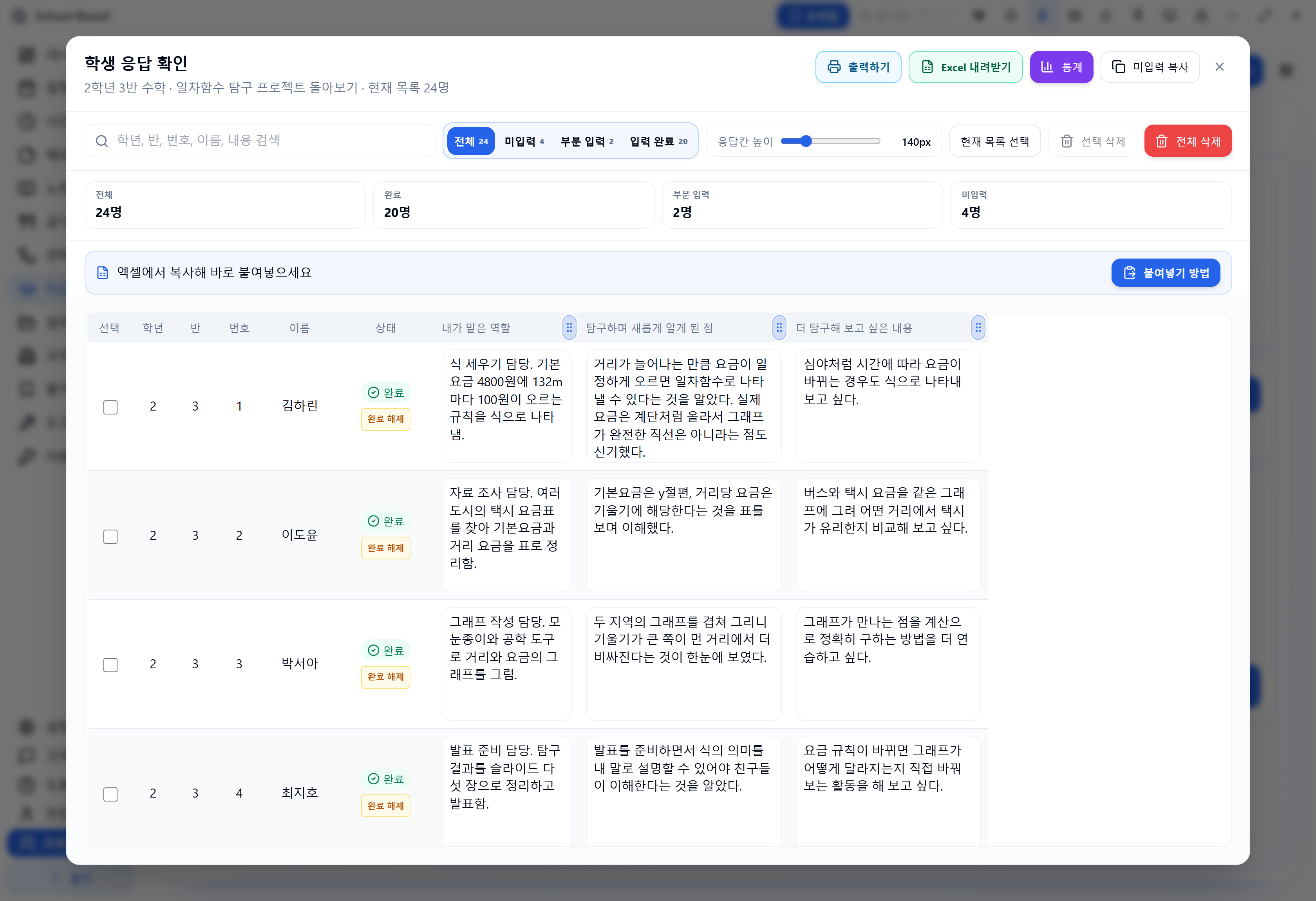
Apps Script · School Story Studio ↓ 학급관리 · 학급활동모음QR로 학생 응답 수집과 정리
스쿨보드
스쿨보드 학급활동모음 응답 화면
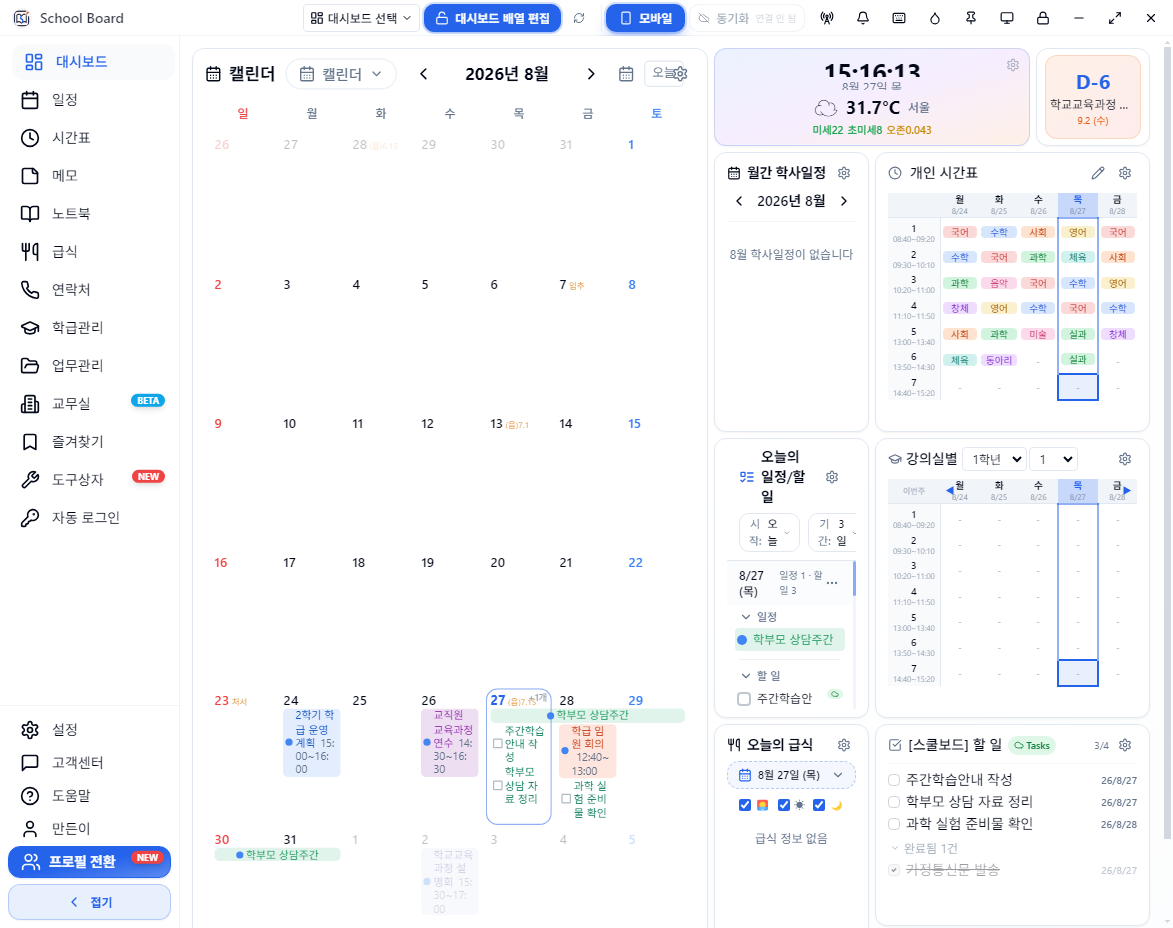
스쿨보드 · 교사의 첫 화면
스쿨보드 · 대시보드
스쿨보드 대시보드 화면

출근하면 켜 두는
교사의 대시보드

  • 캘린더, 시간표, 급식, 할 일, D-Day 위젯
  • 나이스 연동으로 급식·학사일정 자동 조회
  • 구글 캘린더·할 일과 실시간 연동
  • 휴대폰 웹앱과 같은 데이터
위젯은 끌어다 내 마음대로
스쿨보드 · 학급관리와 도구상자
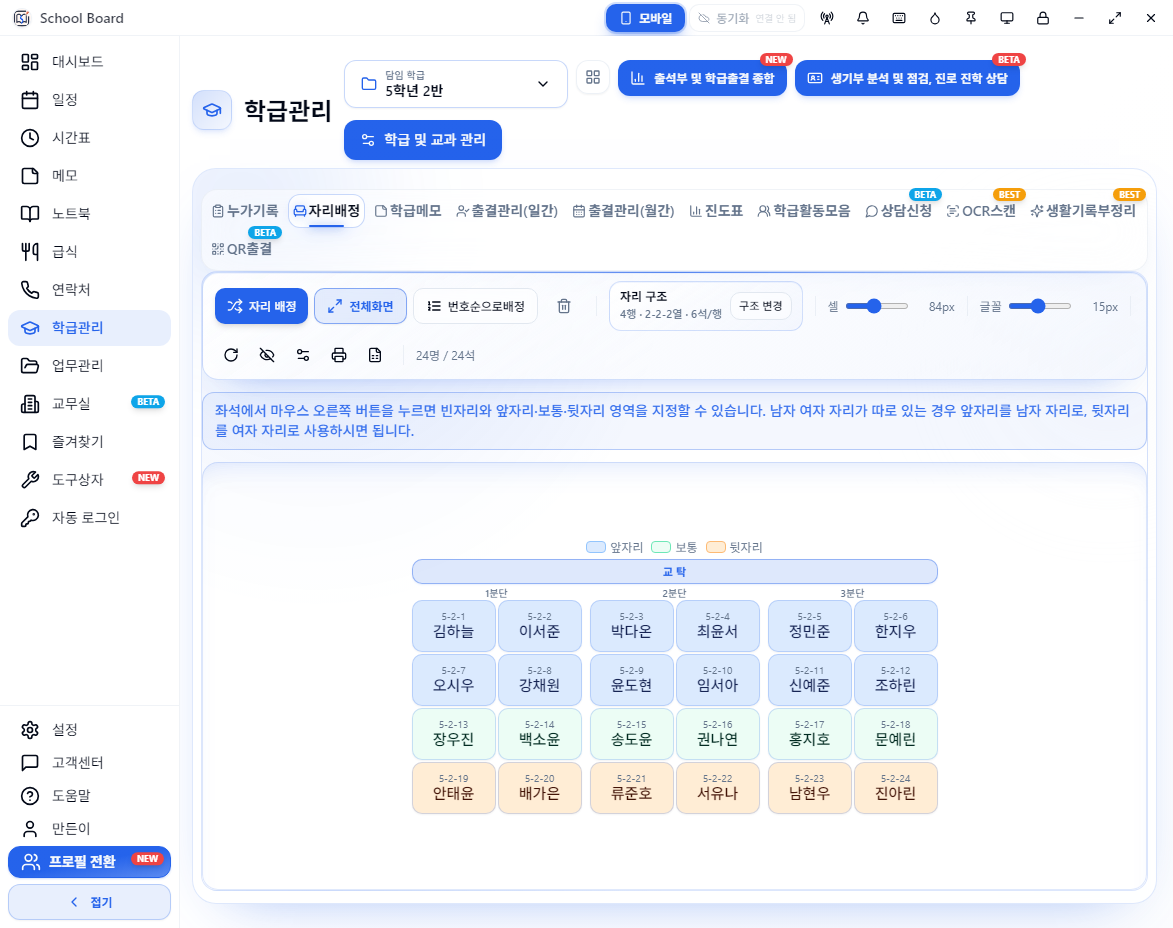
학급관리 · 자리배정
스쿨보드 자리배정 화면

자리배정, 출결, 누가기록·상벌점, 상담 신청까지

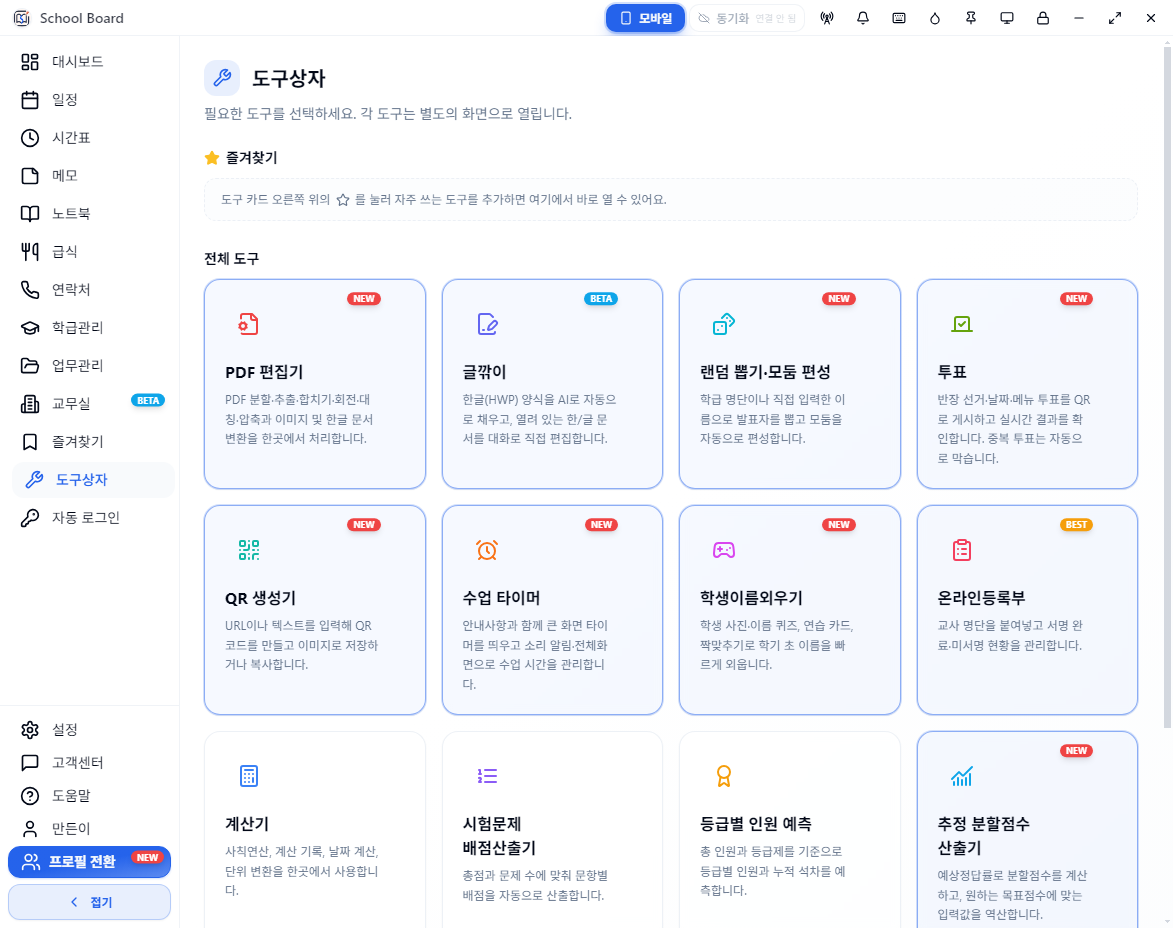
도구상자
스쿨보드 도구상자 화면

PDF·이미지 편집기, 글깎이, QR, 투표, 랜덤 뽑기, 수업 타이머
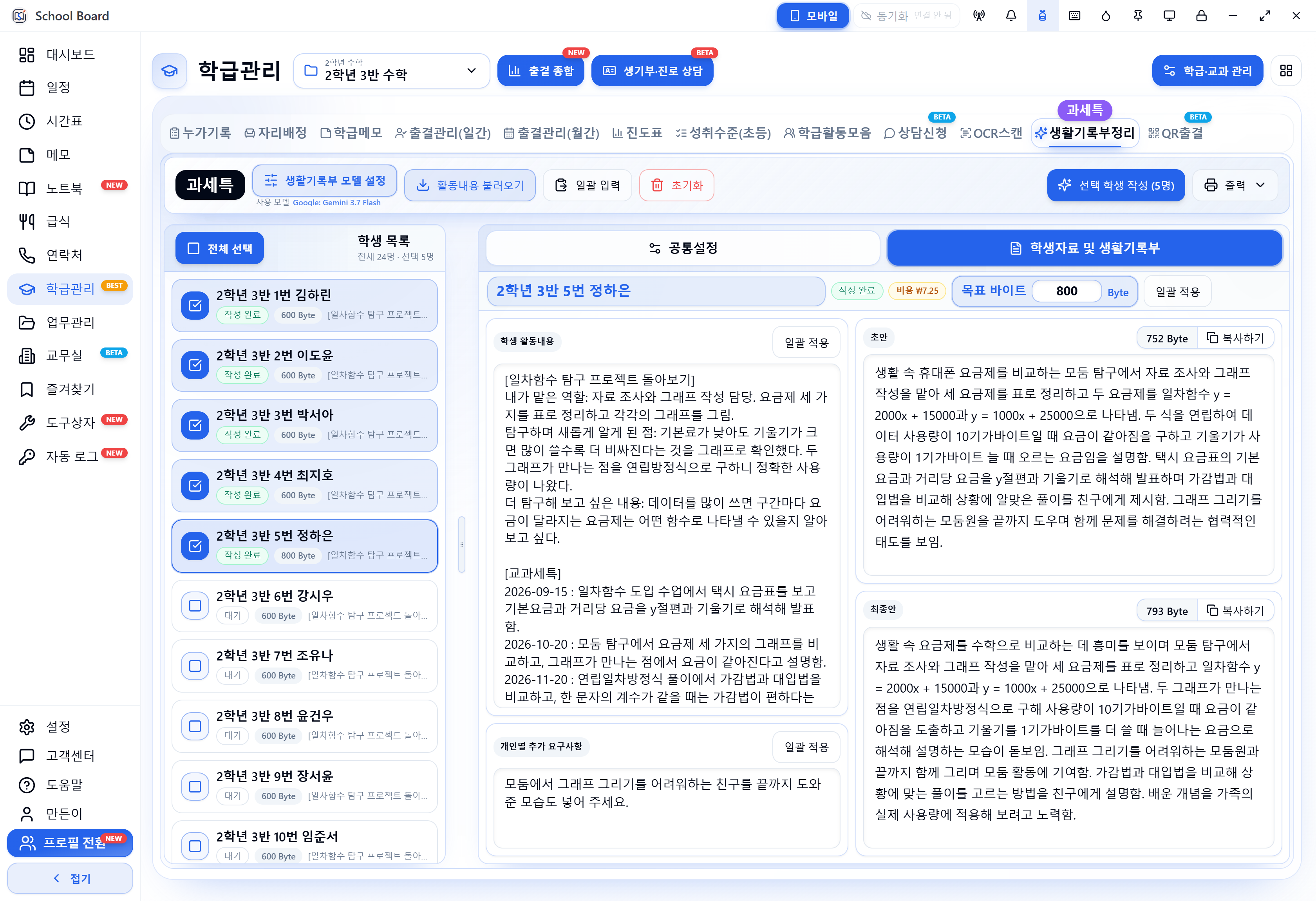
스쿨보드 속 AI
학급관리 · 생활기록부 정리
스쿨보드 생활기록부 초안 작성 화면

AI는 필요한 곳에만,
결정은 교사가

  • 생기부 초안 학생 활동 기록으로 초안과 최종안, 목표 바이트 맞춤
  • 글깎이 한글 양식 채우기, 변경은 교사가 승인해야 적용
  • 시험지 옮기기 PC에서 먼저 처리하고, 안 되는 쪽만 AI로
  • 똑똑이 검증된 도움말로 답하는 앱 안내 챗봇
자세히 보기 · 블로그 글쓰기 자동화

블로그 글 한 편, 주제만 말하면 붙여 넣기까지

말투 읽기내 최근 원고 20편을 매번 다시
→
원고기능 코드를 읽고 메뉴·버튼 확인
→
화면 캡처시연 데이터 + 빨간 박스
→
복사 페이지대표 이미지까지 HTML 한 장에
→
자동입력네이버에 제목→본문→사진
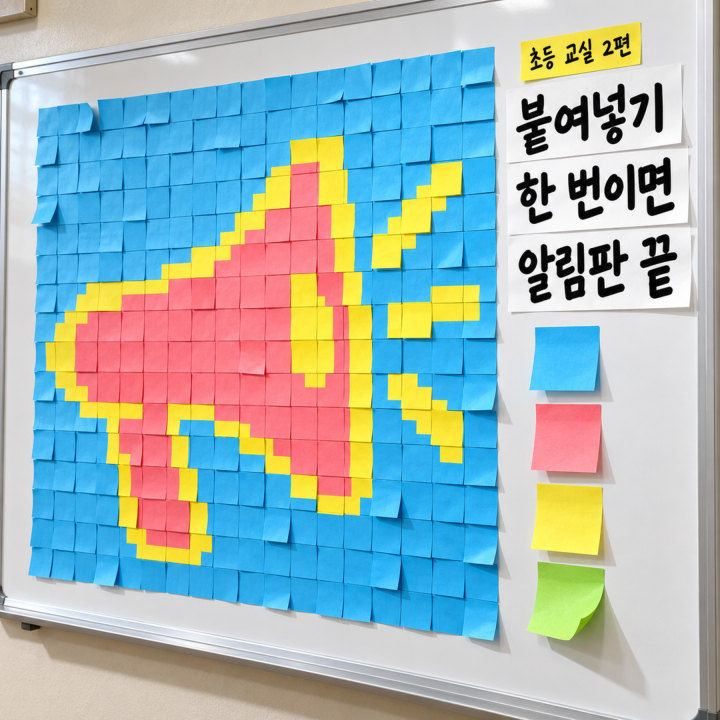
대표 이미지
AI가 만든 블로그 대표 이미지: 포스트잇으로 만든 확성기와 '붙여넣기 한 번이면 알림판 끝' 문구
이미지 자리img/blog/hero.jpg
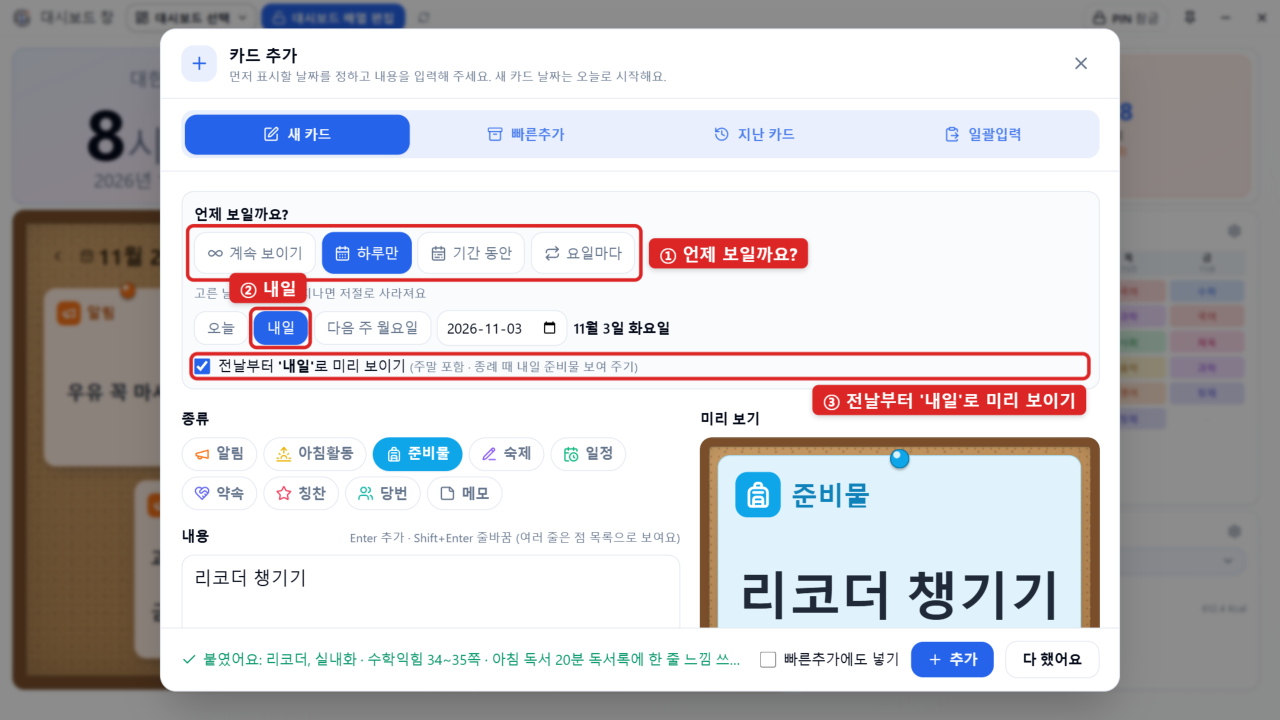
AI 이미지 생성
주석 캡처
스쿨보드 카드 추가 화면에 빨간 박스와 번호를 넣은 캡처
이미지 자리img/blog/annotated.png
시연 데이터로 찍고 번호까지
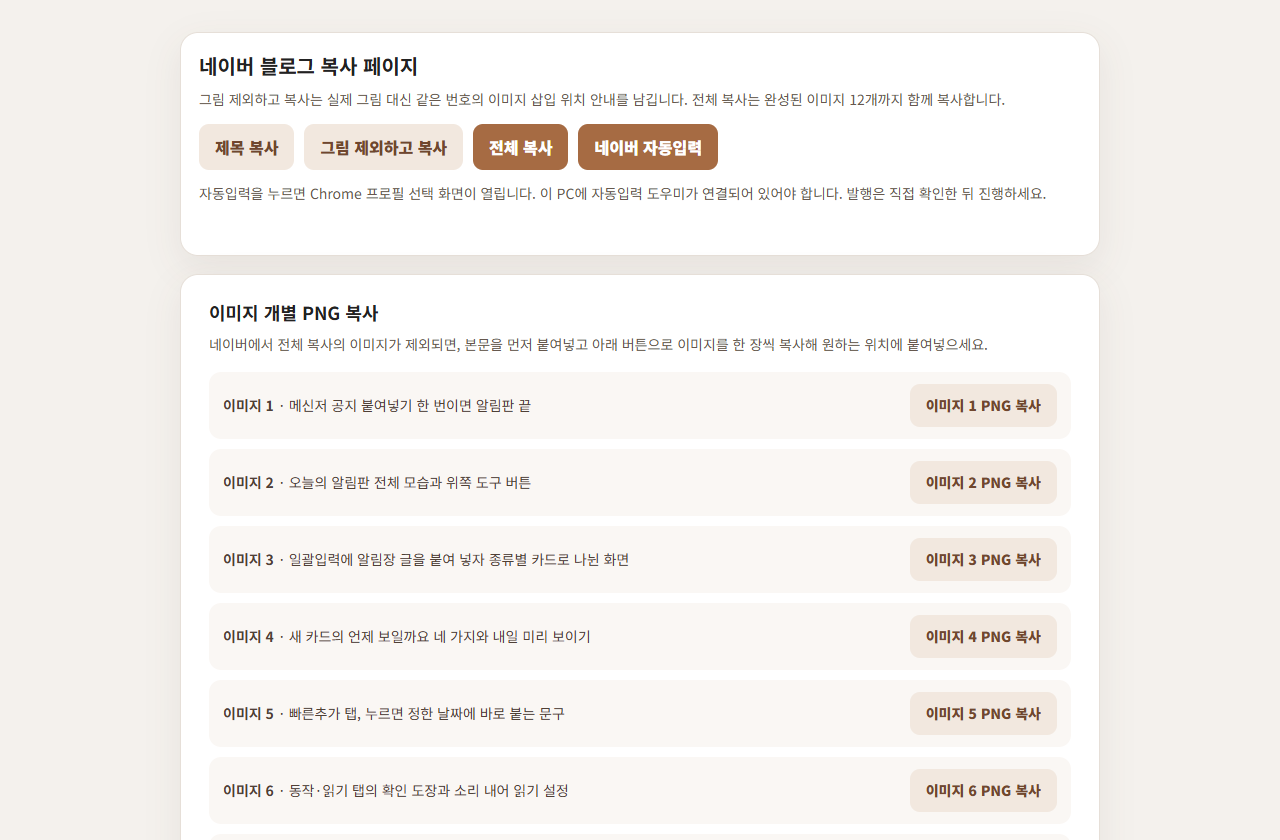
네이버용 복사 페이지
네이버 블로그 복사 페이지: 제목 복사, 전체 복사, 네이버 자동입력 버튼
이미지 자리img/blog/copy-page.png
버튼 하나로 네이버 편집기에
블로그 자동화 속 설계

자동으로 붙이되, 발행 버튼은 없다

결정은 교사가

  • 저장·발행 버튼을 누르는 기능을 일부러 만들지 않았다
  • 교사가 Chrome 프로필을 고르고 "새 글에 자동입력"을 눌러야 시작, 중간에 중지 가능
  • 기존 글이 있는 화면에서는 멈춘다
  • 비밀번호 입력·로그인 정보 복제 없음, 이 PC 안에서만 실행

오늘 실습과 같은 구조

  • 지난 원고 폴더 = 내 글의 sources. 말투 요약을 저장하지 않고 매번 원문을 다시 읽는다
  • SKILL.md = AGENTS.md처럼 작업 순서와 금지 사항을 적은 규칙 파일
  • 경험·비용·감정을 지어내지 않고 원고에서 확인된 것만 쓴다 = 근거 원칙
  • 화면 속 학생·학교 정보는 모두 시연용 가상 자료

완료 메시지: "입력 완료 · 제목·본문·사진 순서 확인 완료 / 발행하지 않았습니다. 네이버 편집 화면에서 확인하세요."

규칙 파일 하나가 일을 바꾼다
Live 시연

스쿨보드로 보는 교사의 하루

아침

대시보드에서 오늘 시간표·급식·일정 확인

수업

수업 타이머, 랜덤 뽑기, QR 투표로 학생 참여

방과 후

누가기록, 생기부 초안, 한글 양식 AI 채우기

시연에는 실제 학생 정보가 없는 시연용 프로필을 사용합니다.

AI를 쓸 때 지킬 것

편리함보다 먼저 확인할 네 가지

학생 정보는 그대로 넣지 않는다

이름·학번·상담 내용은 외부 AI에 넣기 전에 지우거나 가명으로.

결과의 책임은 교사에게

AI가 쓴 생기부 문장, 평가 기준도 교사가 확인하고 고친 뒤에.

근거를 남긴다

어떤 자료를 바탕으로 했는지 남겨야 나중에 설명할 수 있습니다.

학교와 교육청 지침 확인

AI 사용 범위와 개인정보 기준은 학교마다 다를 수 있습니다.

오늘 본 도구들도 같은 이유로 "PC에서 먼저", "승인 후 적용"으로 설계했습니다.

예비교사로서, 오늘부터

작게 시작할 수 있는 세 가지

지식 폴더 키우기

교생 실습 자료, 수업 지도안, 임용 공부 노트를 오늘 만든 폴더에.

귀찮은 일 적어 두기

반복되는 일, 손으로 세는 일, 흩어진 일. 모든 도구는 이 목록에서 시작했습니다.

시트 하나로 자동화

AI에게 "이 구글 시트로 이런 웹앱을 만들고 싶어"라고 말하는 것부터.

완벽한 도구보다 오늘 쓰는 작은 도구

질문과 나눔

작게 시작해서,
쌓아가세요

실습 키트는 앞의 QR 링크에서 계속 받을 수 있습니다.

고맙습니다!